QRコード読み取りアプリ & バーコードリーダー
- 4.6
- 評価
- 100.00M
- インストール数
- Free
- 価格
 分析者 App-foxy
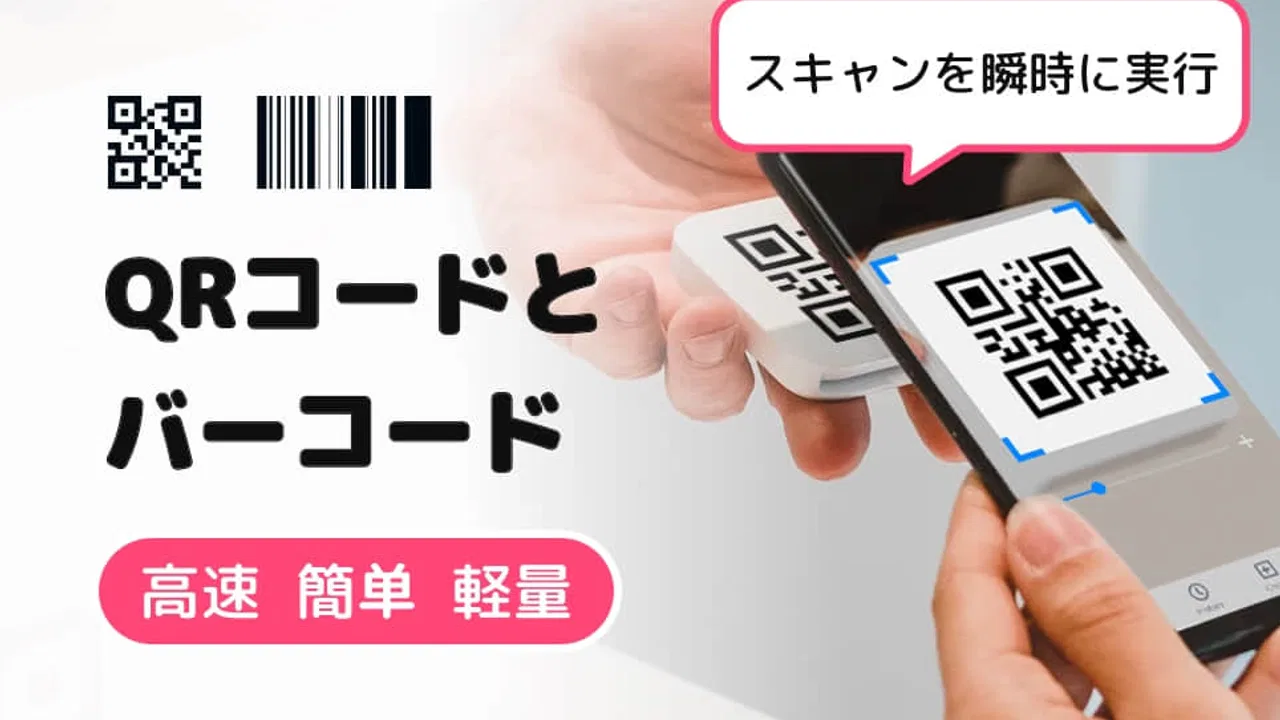
スマートフォンでQRコードを読む場面は、思った以上に多いものです。飲食店のメニュー、荷物の案内、キャンペーンページ、家電の説明書など、カメラを向けるだけで済ませたい瞬間に、読み取り画面で止まると意外にストレスになります。私がQRコード読み取りアプリ & バーコードリーダーを使って感じたのは、余計な操作を増やさず、まずコードを認識させたい人に向いたツールだということでした。
このアプリは、開発元がQR Code Scannerの無料ツールで、ツールカテゴリーに分類されています。平均評価は4.6で、評価数はおよそ51万件、インストール数は1億回を超えています。数字だけで使いやすさを決めることはできませんが、日常的な読み取り用途で選ばれてきたアプリだと考える材料にはなります。
読み取りでつまずきやすい場面から見直す
最初に戸惑いやすいのは、アプリを開いたあとにコードがすぐ反応しない場面です。私は、カメラを近づければ近づけるほど早く読めると思いがちでしたが、実際にはコード全体が画面に入り、四隅が見える距離のほうが安定します。小さなコードにレンズを密着させるより、少し離してからゆっくり位置を調整するほうが、認識しやすいことがあります。
こちらもおすすめ

 LINEマンガ
を読みっぱなしにしない、本棚と無料話で続ける読書術
無料話を追うだけではもったいない。待てば無料の仕組み、読書履歴、本棚をつなげて、読みたい作品を迷わず楽しむための実践ガイド。課金の判断や通知との付き合い方も率直に解説します。

 LINE(ライン) - 通話・メールアプリ
LINEはなぜ使われ続けるのか 日常に根づく便利さと広がる負担
メッセージ、通話、決済、公式アカウント。LINEが日々の用事に入り込むほど、使い続ける理由と手放しにくさは同じ場所から生まれてくる。勢いの背景を利用者目線で読み解く。

 UNO!™
UNO!™の「最後の一枚」が生む緊張感。短い対戦を何度も回したくなる理由
数字や色を合わせるだけの遊びに、宣言の一瞬と反撃の余地をどう組み込んだのか。UNO!™のオンライン対戦を、手札の駆け引きから見つめる。勝負を急がせる面白さと、運に左右される物足りなさも率直に掘り下げます。

 Uber Eats(ウーバーイーツ) 出前/フードデリバリー
Uber Eatsは注文後のトラブルにどこまで頼れるか
注文の速さだけでは測れないフードデリバリーの実力。設定のつまずき、変更の取り消し、通信切れ、配達状況の曖昧さまで、失敗時に何が頼れて何が読めないのかを見極めます。

 ブロックブラスト (Block Blast)
ブロックブラストはなぜ止められないのか 流行を支える手軽さと飽きの壁
短い一手、目に見える連鎖、自己ベストへの執着。ブロックブラストが人づてに広がる理由を、遊びの手触りと流行の寿命の両面から見極める。単純さの裏にある中毒性と、飽きが訪れる条件も率直に掘り下げます。

 Meteored - 天気や台風の天気予報アプリ
Meteoredは14日先の予報をどう読ませるか 便利さと迷いやすさを検証
今日の空模様から14日先まで、予報の幅をどう見せ、次の行動へつなげるのか。Meteoredの画面をたどり、情報の優先順位と迷いやすさを確かめます。長期予報の便利さだけでは測れない、日々使う道具としての設計を批評します。
ニュースデスクの関連記事
ニュースをすべて見る


紙の印刷物を読むときは、照明の反射も見落としやすいポイントです。光沢のあるチラシや画面に表示したコードでは、白い反射が一部のパターンを隠してしまいます。スマートフォンを傾けて反射を外し、コードを真正面から見せるだけで改善することがあります。これはアプリの性能というより、カメラに届く画像の状態の問題です。
もう一つのつまずきは、バーコードの細い線を読ませるケースです。QRコードは四角い範囲を合わせやすい一方、商品のバーコードは横長で、画面内に収める向きが重要になります。商品を縦に持ったまま無理に合わせるより、バーコードの長辺が画面に収まるようスマートフォンを回すほうが、読み取りの試行回数を減らせます。
私は、読み取り対象を画面中央に置くことだけに集中しがちでした。しかし、コードの周囲にある余白も大切です。隣の文字や別のコードまで画面に入り込むと、どれを読むべきか判断しにくくなることがあります。雑誌や掲示物に複数のコードが並んでいる場合は、目的の一つだけを画面に入れるのが実用的なコツです。
インストール直後に確認したいこと
初回利用では、まずアプリを開いてカメラ映像が正常に表示されるかを確認します。ここで画面が暗い、映像が止まっている、読み取り画面に進まないといった状態なら、コードを何度も動かす前にスマートフォン側のカメラ利用設定を確認するのが先です。アプリだけを疑うと、同じ操作を繰り返すことになってしまいます。
端末の設定を変更したあとに、アプリをいったん閉じて再度開くのも有効です。私は設定を切り替えた直後にそのまま試して反応しなかったことがありましたが、再起動で通常のカメラ画面に戻りました。特別な操作を増やす必要はなく、アプリを終了して起動し直すという基本的な確認で十分な場合があります。
対応OSはAndroid 6.0以上です。比較的新しい端末で使う場合は、この条件が問題になる可能性は低いでしょう。一方、古い端末を家族から譲り受けて使っている場合は、インストール前にOSの世代を確認しておくと、導入後の行き違いを避けられます。現行バージョンは1.6.9です。
無料で始められる点は試しやすさにつながっていますが、アプリ内購入は1アイテムあたり567円です。私は、まず通常の読み取りだけを使い、必要性を感じてから追加要素を検討する使い方が無難だと思います。読み取りだけが目的なら、最初から支払いを前提にする必要はありません。
読み取りを安定させる具体的な手順
私が普段使う手順は、次のように単純です。
- コード全体が見える位置までスマートフォンを少し離す。
- 画面に映るコードの向きと、レンズへの反射を確認する。
- 手を止めて、数秒だけピントが合うのを待つ。
- 反応しなければ距離を少し変え、コードの周囲に余白を作る。
ここで大切なのは、スマートフォンを細かく振り続けないことです。動かし続けると映像がぶれ、認識に必要な線や四角形が安定して見えません。私は最初、反応しないとすぐ左右に振っていましたが、短く止める時間を作ったほうが結果的に早く読めました。
暗い場所では、コードそのものが見えていてもカメラ画像が粗くなることがあります。可能なら明るい場所へ移動し、紙を平らに置いてから試します。手で紙を持ったままだと影が入りやすいので、机や壁に固定するだけでも違いが出ます。特に細いバーコードでは、照明と手ぶれの影響を受けやすい印象です。
画面に表示されたQRコードを読むときは、表示側の明るさも確認します。画面が暗すぎると白と黒の差が小さくなり、カメラがコードを見分けにくくなります。反対に明るすぎて反射が出る場合は、表示端末の角度を変えるほうが効果的です。スクリーンショットを別の端末で表示して読む場合にも、この調整が役立ちます。
読み取りの成否は、アプリの速さだけでなく、コードをカメラにどう見せるかで大きく変わります。この視点を持っておくと、反応しないたびにアプリを入れ替える必要がなくなります。
読めなかったときのワークフローを立て直す
一度で読めないとき、私は同じ距離のまま何度も試すより、原因を一つずつ切り分けます。まずコードが欠けていないか、汚れていないかを見ます。紙が折れている、ラベルの一部が剥がれている、画面の一部が指で隠れているといった物理的な問題は、アプリを再起動しても解決しません。
次に、対象を変えて試します。手元に別のQRコードやバーコードがあれば、それを読み取ってみます。別のコードは読めるなら、アプリやカメラ全体よりも、最初のコードの印刷状態、表示品質、形式に原因がある可能性が高いと判断できます。この比較は、闇雲に設定を変えずに済む簡単な確認方法です。
コードが画面の端に寄っている場合は、中央に置き直します。ただし、中央に置くことだけを優先して拡大しすぎないようにします。四角いコードの外側が切れると、中央が鮮明でも認識できません。私は「大きく映す」より「全体を鮮明に映す」ことを優先したほうが安定すると感じました。
読み取り後に表示された内容をすぐ開くのではなく、まず何の情報かを確認する習慣もおすすめです。QRコードはウェブページだけでなく、文字情報や連絡先など別の形式にも使われます。意図した案内なのか、入力を促す内容なのかを見てから次の操作に進めば、読み取りとその後の利用を分けて考えられます。
店舗で会計中など、時間をかけられない場面では、先にカメラレンズを柔らかい布で拭いておくと安心です。指紋や皮脂は目立たなくても、細いバーコードのコントラストを弱めることがあります。私は外出前にレンズを確認するだけで、読み取りに手間取る場面が減りました。
アプリではなく環境が原因になるケース
すべてのコードが同じように読めるわけではありません。印刷がぼやけている、コードが極端に小さい、表面が湾曲している、強い反射があるといった条件では、どの読み取りアプリでも難しくなります。QRコード読み取りアプリ & バーコードリーダーが対応をうたう形式の広さは便利ですが、画像そのものが崩れている場合まで補正できるわけではありません。
特に、商品に貼られたラベルが曲面に回り込んでいると、バーコードの線が歪みます。商品を回して平らな部分を正面に向けるか、少し離れて全体の歪みを抑えるほうが現実的です。ラベルを無理に押さえつけて反射を増やすと、かえって読みにくくなることもあります。
カメラを使う他のアプリでも映像が乱れるなら、端末側の問題を疑います。カメラを使うアプリを複数開いたままにしている、端末の動作が重い、レンズに傷や汚れがあるといった状況では、読み取りアプリだけを再インストールしても改善しません。不要なアプリを閉じ、端末を再起動してから再確認するのが安全です。
また、読み取った後のページが表示されない場合も、スキャナーの失敗とは限りません。通信状態が不安定だったり、案内先のページ側が一時的に応答しなかったりすることがあります。コードを正常に認識したかどうかと、次のページが開くかどうかを分けて考えると、原因を取り違えにくくなります。
私は、読み取りアプリに「どんなコードでも必ず復元してほしい」と期待すると、評価を厳しくしすぎると思います。破損したコードの修復や、特殊な業務用運用まで必要なら、専用機器や業務向けソフトのほうが適しています。このアプリは、日常のQRコードやバーコードを手早く確認する用途で価値が出るタイプです。
普段の生活で役立つ使い方
現実的な使い方として、私は家電の箱や説明書にあるコードを確認するときに便利だと感じました。紙の説明書を探すより、コードを読んで案内先を確認するほうが早い場合があります。ただし、後で再び見たい情報なら、表示された内容を自分で整理しておくほうがよいでしょう。スキャンしただけで必要な情報が端末に自動整理されるとは限らないためです。
買い物では、商品のバーコードを読む場面が考えられます。ここで注意したいのは、読み取った結果が必ずしも価格比較や在庫確認になるとは限らないことです。コードに含まれる情報と、表示される内容はコードの作成者側に左右されます。私は、商品情報を調べる目的なら、読み取り後に内容を確認し、必要なら別の検索手段と組み合わせる使い方をすすめます。
紙に印刷した参加案内や受付用コードを読むときは、コードを保存した画像からではなく、まず目の前の印刷物を直接読むほうが手早いことがあります。逆に、別の端末に表示されたコードを読む場合は、画面の明るさと反射を調整します。このように、同じアプリでも紙と画面で最適な持ち方が変わる点は、使い始めに知っておくと便利です。
子どもが使う端末に入れる場合、コンテンツの年齢区分は3歳以上です。ただし、年齢区分だけで利用場面を決めず、読み取った先の内容を大人が確認できる環境で使うのが安心です。コードそのものは単純でも、移動先の情報まで同じ性質とは限りません。
他の方法と比べたときの向き不向き
最近のスマートフォンには、標準カメラにQRコード読み取り機能が備わっている場合があります。そのため、たまに一つのQRコードを読むだけなら、追加アプリを入れない方法のほうが端末内で完結しやすいでしょう。通知やカメラの操作に慣れている人にとっては、標準機能が最も手軽です。
一方で、QRコードとバーコードを同じ読み取りアプリで扱いたい人には、このアプリを試す意味があります。私が感じた利点は、用途ごとに別のアプリを探さずに済むことです。紙の案内と商品のラベルを同じ感覚で確認できるため、日常的に複数形式を読む人ほど使い分けの手間を減らせます。
専用の業務用スキャナーと比べると、スマートフォンを取り出してカメラを合わせる手順は残ります。倉庫やレジで大量に連続処理する場合、片手で素早く操作できる専用機器のほうが向いています。反対に、家庭、外出先、学校や店舗で時々読む程度なら、無料で導入できるこのアプリの身軽さが勝ります。
広告や追加機能の扱いを細かく管理したい人は、実際の画面で操作感を確認してから常用を決めるのがよいと思います。私は、単純な読み取りに必要な操作が増えないかを重視します。短時間の確認が目的なのに、毎回余分な画面を通るなら、端末標準の機能へ戻るほうが快適なこともあります。
私がすすめる人、別の方法を選ぶ人
このアプリは、QRコードだけでなく商品バーコードもスマートフォンで読みたい人、専用機器を持ち歩きたくない人、まず無料で試したい人に合っています。対応OSの条件を満たす端末があり、日常の案内やラベルをその場で確認したいなら、導入のハードルは低い部類です。
反対に、読み取った履歴を細かく分類したい人、業務用の在庫管理まで一つのアプリで完結させたい人、破損したコードを高い確率で復元したい人には、別の専門的な選択肢がよいでしょう。読み取りは入口にすぎず、その後の整理や管理が主目的なら、スキャナー単体のアプリでは物足りなくなる可能性があります。
開発元はQR Code Scannerで、リリース日は2021年4月30日です。現在のバージョンは1.6.9で、無料で使い始められます。利用を続けるか判断するときは、読み取りの速さだけでなく、手元の端末でカメラを起動しやすいか、普段読むコードの種類に合うかを基準にすると、期待外れを避けやすくなります。
私の結論は、日常のQRコードとバーコードを素早く確認するための、試しやすい実用ツールです。反応しないときも、距離、反射、明るさ、コードの欠損、端末側のカメラという順に確認すれば、原因を切り分けやすくなります。標準カメラで十分な人や高度な管理機能を求める人には必須ではありませんが、複数形式を手軽に読む目的なら、QRコード読み取りアプリ & バーコードリーダーは候補に入れてよいと私は感じました。
QRコード読み取りアプリ & バーコードリーダーに関するよくある質問
01このQRコード読み取りアプリは無料ですか、それとも有料ですか?
多くのQRコード読み取りアプリは基本機能が無料で提供されていますが、広告の非表示や追加機能を利用するために有料プランが存在する場合もあります。購入前に、アプリ内課金の詳細を確認することをお勧めします。
02このアプリはどのようなQRコードやバーコードを読み取ることができますか?
通常、このアプリはURL、連絡先情報、Wi-Fi設定、商品情報などを含む様々なQRコードやバーコードを読み取ることができます。特定の形式に対応しているかどうかを確認するには、アプリの説明を参照してください。
03アプリはインターネット接続が必要ですか?
基本的なコードの読み取りにはインターネット接続は不要ですが、URLを開く、またはオンライン情報にアクセスするにはインターネット接続が必要です。オフラインでも機能する要素があるかを確認すると良いでしょう。
04このアプリはプライバシーに配慮していますか?
多くのQRコード読み取りアプリはプライバシーに配慮していますが、使用する前にプライバシーポリシーを確認することが重要です。アプリが収集するデータとその使用方法についての詳細を確認してください。
05このアプリはどのデバイスで使用できますか?
ほとんどのQRコード読み取りアプリは、iOSおよびAndroidデバイスで使用可能です。ただし、バージョン互換性についてはアプリのダウンロードページで確認することをお勧めします。最新のアップデートが必要な場合もあります。
メリット
- インターフェースが直感的で使いやすい。
- 多くのバーコード形式に対応。
- オフラインでも動作可能。
- 迅速なスキャン速度。
- 広告が少なく快適。
デメリット
- 一部の古いデバイスで不安定。
- 追加機能が少ない。
- 無料版には制限あり。
- サポートが英語のみ。
- バッテリー消耗がやや早い。

QRコード読み取りアプリ & バーコードリーダー
ギャラリー